在使用电脑时,我们有时会遇到一个令人困惑的现象:其他软件(如聊天工具、在线游戏、下载器)可以正常连接网络并使用,但浏览器(无论是Chrome、Edge、Firefox还是其他)却无法访问任何网页,并提示“无法连接到代理服务器”或类似的错误信息。这通常是由于系统中的代理设置被意外修改,导致浏览器尝试通过一个不存在或错误的代理服务器来访问互联网,而其他软件可能因为未遵循系统代理设置而能正常工作。以下是解决此问题的详细步骤与方法。
一、检查并重置系统代理设置(最常用方法)
这是最常见且最有效的解决方案,因为问题通常出在Windows或浏览器的代理配置上。
对于Windows 10/11系统:
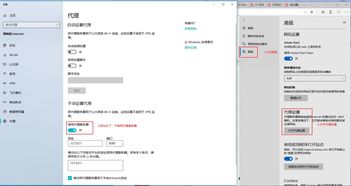
1. 打开 “设置” > “网络和Internet” > “代理”。
2. 在 “手动设置代理” 部分,确保 “使用代理服务器” 的开关是 关闭 状态。如果它是打开的,请将其关闭。
3. 在 “自动设置代理” 部分,确保 “自动检测设置” 是开启的,或者你也可以尝试暂时关闭它。
4. 保存更改并重启浏览器。
通过控制面板(适用于所有Windows版本):
1. 打开 控制面板 > Internet 选项。
2. 切换到 “连接” 选项卡,点击 “局域网设置”。
3. 在弹出的窗口中,确保 “为LAN使用代理服务器” 复选框 未被勾选。
4. 可以勾选 “自动检测设置”。
5. 点击“确定”保存,并重启电脑以使设置完全生效。
二、检查并重置浏览器代理设置
有时,问题可能特定于某个浏览器,尤其是如果该浏览器有自己独立的代理扩展或设置。
以Google Chrome为例:
1. 打开Chrome,点击右上角的三个点,进入 “设置”。
2. 在左侧选择 “系统”,然后点击 “打开计算机的代理设置”。这会直接跳转到上述Windows系统代理设置页面,按第一步操作即可。
3. 检查并禁用所有代理相关的扩展程序:在地址栏输入 chrome://extensions/,暂时禁用任何与代理、VPN或网络加速相关的扩展。
其他浏览器(如Edge、Firefox) 也有类似的选项,通常在“设置”或“选项”的“网络”或“高级”部分,确保其设置为“使用系统代理设置”或直接禁用代理。
三、检查恶意软件或“流氓”软件
某些软件(特别是一些所谓的“加速器”、“免费VPN”或恶意软件)可能会在未经你同意的情况下篡改系统代理设置。
- 运行一次完整的杀毒软件扫描(使用Windows Defender或其他可信的安全软件)。
- 检查最近安装的软件列表,回想一下是否安装过任何网络工具、加速器或来路不明的软件,尝试卸载它们。
四、使用命令提示符重置网络配置
如果上述方法无效,可能是更深层的网络配置问题。
1. 以 管理员身份 打开命令提示符(CMD)或Windows PowerShell。
2. 依次输入并执行以下命令,每条命令执行完后再输入下一条:
`
netsh winsock reset
netsh int ip reset
ipconfig /release
ipconfig /renew
ipconfig /flushdns
`
- 命令执行完毕后,重启电脑。这些命令会重置网络套接字、TCP/IP协议、释放并更新IP地址、清除DNS缓存,常能解决各种网络怪象。
五、检查防火墙或安全软件
偶尔,过于严格的防火墙或第三方安全软件可能会错误地拦截浏览器的网络请求。
- 暂时禁用Windows防火墙和任何第三方安全软件(如360、电脑管家等),然后测试浏览器是否能上网。(注意:测试后请记得重新开启,以保障系统安全)
- 如果可以,则需要在防火墙或安全软件的设置中将浏览器添加到信任列表或允许其通过。
六、创建新的用户配置文件
在极少数情况下,当前用户配置文件可能已损坏。可以尝试创建一个新的Windows本地用户账户,登录新账户测试浏览器是否正常。如果正常,则问题出在旧账户的配置上,可以考虑将文件迁移到新账户。
与预防
“能连软件不能开网页”的问题,十之八九源于代理设置异常。解决时应从最简单的系统代理设置检查开始,逐步深入。
- 预防措施:谨慎安装来源不明的软件,尤其是那些宣称能“免费上网”、“网络加速”的工具。定期检查系统代理设置是否被意外更改。
- 核心思路:让系统的代理设置回归到“自动检测”或“直接连接”的正常状态。
按照以上步骤操作,绝大多数情况下都能成功修复浏览器无法连接网络的问题,让你恢复顺畅的网页浏览体验。